Плюсы

Показаны сообщения с ярлыком 3G маршрутизатор. Показать все сообщения

воскресенье, 28 октября 2012 г.

Настройка TL-WR703N в режиме маршрутизатора

Входим в web-интерфейс роутера, набрав в браузере 192.168.1.1. Логин, пароль: admin, admin.
Выбирает третий сверху пункт меню.
Далее третий пункт из списка:
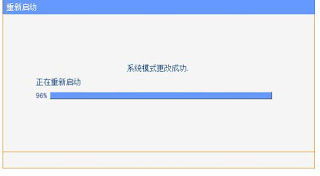
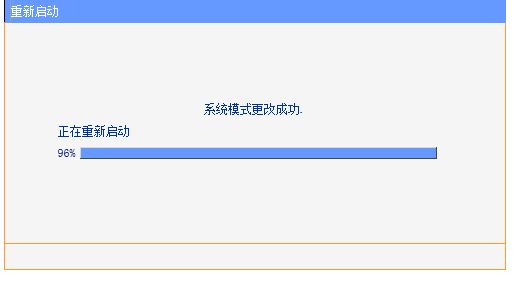
Роутер перезагрузится

В следующем окне выберем режим точки доступа:


Настраиваем шифрование, SSID ...
Следующее окно предлагает завершить настройку перезагрузкой роутера:

Дальше идет просто перевод с китайского как я его понимаю :-)))
Подключаете кабелем роутер к локальной сети отеля (китайцы предложили такой пример).

 Далее настраиваете уже беспроводную сеть на тех устройствах, на которые раздаете сеть.

Режим репитера

Пример:
На этот раз выбираете режим репитера (смотрите окно на четвертом рисунке сверху поста).
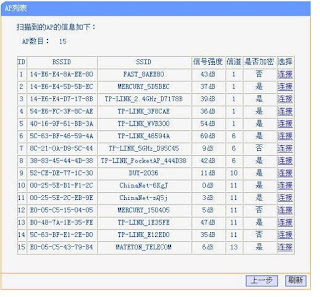
Следующее окно позволяет просканировать наличие точек доступа, которые нужно передать далее на другие устройства.
Результаты:

Выберите одну и нажмите "Далее".
Нажать далее для перезагрузки.

вторник, 16 октября 2012 г.

TL-WR703N в режиме беспроводного маршрутизатора

Как я понял этот режим позволяет раздавать ADSL интернет по wifi. Сам я не могу проверить работу этого режима но перевод инструкции по настройке могу выложить.
Далее идут цитаты.


Режим беспроводного маршрутизатора TL-WR703N, представляет собой раздачу проводного широкополосного интернета ADSL через WAN порт. Типичная структура сетевого построения показана ниже.


Шаг 1: В браузере, введите IP  "192.168.1.1", введите логин и пароль администратора, откроется web-интерфейс управления TL-WR703N. Выберите "Мастер установки" (интерфейс управления можно также вызвать кнопкой меню "Setup Wizard"), как показано ниже.


Шаг 2: Нажмите кнопку "Далее", чтобы начать настройку беспроводной сети.


Шаг 4:: Выберите широкополосное подключение к Интернету. Вы можете ввести рекомендуемые параметры, PPPOE например.

Шаг 5: Введите широкополосный "Интернет-логин" и "Интернет-пароль", нажмите "Next", как показано ниже. 

Далее вы можете установить TL-WR703N SSID (имя беспроводной сети, например TP-LINK_531984). Для предотвращения неавторизованного пользования сетью, рекомендуется выбрать "WPA-PSK/WPA2-PSK" и установить пароль PSK (в данном случае 123456789). 
Шаг 6: Нажмите кнопку "Далее" для перезапуска роутера, как показано ниже. 


Нажмите кнопку "Перезагрузка" для автоматического перезапуска маршрутизатора, настройка завершена. 

Шаг 7: После перезагрузки беспроводная сеть уже создана.


вторник, 14 февраля 2012 г.

Прошивка 3G роутера (маршрутизатора) TL-WR703N

На сегодня я так и не нашел официальную прошивку для данного роутера, которая сменила бы язык web-интерфейса хотя бы на английский. Поэтому, если роутер работает нормально, хорошо подключает модем к интернету и выполняет все свои функции, прошивать его не стоит. Если все-таки прошить очень хочется, то скачиваем прошивку с сайта TP-LINK версия 111129 или версия 110926. Новее считается 111129. Прошивка на китайском языке более новая 120228
Распаковываем rar архив в любую папку на компьютере. Соединяем витой парой (прямой обжим) сетевую карту компьютера и выход LAN/WLAN роутера. С браузера заходим по адресу 192.168.1.1. При перепрошивке не заходите в web-интерфейс (192.168.1.1) через сеть wifi и не пытайтесь прошить по беспроводному каналу. Я тоже так не делал и пробовать, скорее всего, не стоит.
Далее делаем по скриншотам:


Выбираете bin файл из папки и нажимаете "Далее". Начнется прошивка. Потом перезагрузка роутера. Ждите терпеливо и прошивка обновится. Используйте роутер по назначению.

среда, 30 ноября 2011 г.

Настройка 3G маршрутизатора TL-WR703N


TL-WR703N руководство по установке (а) - режим 3G маршрутизации 
Перевод инструкции с официального сайта http://www.tp-link.cn
TL-WR703N это новое поколение мини 3G беспроводных маршрутизаторов, совместимых со основными стандартами 3G - CDMA2000 (China Telecom), WCDMA (China Unicom), TD-SCDMA (China Mobile). С них можно раздать 3G Интернет на другие устройства.

Здесь приведен пример настройки TL-WR703N для режима 3G маршрутизации конфигурации.
Мастер установки
Откройте страницу управления устройством, набрав адрес в браузере"192.168.1.1", нажмите кнопку "Мастер установки", выберите "Далее". Есть три режимы работы устройства: режим маршрутизатора 3G интернета, режим беспроводного маршрутизатора с выхода LAN, режим беспроводной точки доступа. По умолчанию стоит на 3G-маршрутизации.


Выбираем "режиме 3G маршрутизатора", нажмаем кнопку "Далее". Выберите регион "Китай", указывать мобильного провайдера не обязательно: "China Telecom", "China Mobile" и "China Unicom" (в соответствии с вашим Интернет-провайдером), остальные значения по умолчанию не изменяются.


Примечание: TL-WR703N по умолчанию имеет встроенные настройки для операторов China Telecom, China Mobile и China Unicom. Нажмите "Next", чтобы установить защиту беспроводной сети.


SSID номер: Это определяет имя беспроводной сети может быть изменено.
Канал: 1-13.
Режим: маршрутизатор, который используется для выбора режима работы, выбор пропускной способности 802.11b в режиме с 11M, 54M пропускной способности 802.11g режиме 300M, 802.11n режиме 802.11b / g. смешанном режиме и 802.11b / G / N смешанном режиме.
Группа Величина: Авто, 20 МГц и 40 МГц.
Максимальная скорость передачи данных: по умолчанию.
Шифрование: Чтобы обеспечить Вашу беспроводную сеть от несанкционированного доступа со стороны, рекомендуется установить беспроводное шифрование, рекомендуется метод шифрования WPA-PSK/WPA2-PSK.

 В списке беспроводных сетей должна появиться ваша сеть.


После завершения установки, нажмите кнопку "Далее", чтобы перезагрузить маршрутизатор, подождите 1-3 минуты, проверьте устройство "работает" - "3G", вы можете видеть IP-адрес маршрутизатора имеет доступ к необходимым параметрам, таким как Интернет, маршрутизатор коммутируемого было успешно, как показано, и вы можете нормально выйти в Интернет.