Инструкция для новичков таких же как я, которые столкнулись с трудностями при прошивке роутера MiWiFi 3 Xiaomi Mi-router 3. В сети есть несколько видео прошивки, а также есть целая ветка форума, посвященная данному роутеру 4PDA.
Все основные моменты прошивки смотрите там.
1). Скачиваем VMware Workstation 12 Player и скрипт PROMETHEUS ТУТ Ветка форума посвященная отдельно скрипту ТУТ
2).Устанавливаете VMware Workstation 12 Player.

3). Распаковываете в отдельную папку файлы образа виртуальной машины PROMETHEUS-64.
4). Выбираете в VMware "Open a Virtual Machine" и выбираете из распакованной папки файл PROMETHEUS-64.vmx.
5). Появится новая виртуальная машина PROMETHEUS-64, ткните на нее и выберите справа внизу "Edit virtual machine settings".

 6). Настройки делаете, как на скринах выше. Возможно придется выбрать из выпадающего списка "Preferred mode" иные варианты при возникновении ошибок. Нажимаем ОК.
7). Потом выбираем "Play virtual machine".
8). Запустится виртуальная машина и предложит скачать дополнения из интернета для развертывания. Соглашайтесь. Потом будет скачиваться исходный код прошивки.
9). Подключите роутер к компьютеру с помощью сетевого кабеля и прошейте его прошивкой от разработчика. Взять можно ее из ПОСТА #488 на форуме 4pda. Как это сделать, учитывая, что интерфейс китайский, можно посмотреть в видео
Пошаговая установка стоковой прошивки от разработчика.
a) Входим в админку роутера введя пароль, который вводили при первом подключении

b). Выбираем третью вкладку

с). Выбираем пункт меню с изображением буквы i
 d). Потом серую кнопку
 e). Потом кнопку Обзор и выбираем на компьютере скачанный файл bin (если у вас zip, то предварительно нужно распаковать в папку любую). Далее синюю кнопку.
 f). Начнется процесс прошивки, после которого роутер перезагрузится

10). Выберите конфиг роутера mi-3 напечатав номер 3 и нажав Enter

11). Потом выбираем пункт 0 Хак SSH стоковой прошивки. Подождите, пока будет получен доступ по SSH .Роутер подключен по LAN к компьютеру. Запишите пароль SSH.

12). Перед сборкой прошивки можно добавить в нее скины. Пункт 2, после этого нажимаем номера скинов, которые вы хотите добавить. Можно все, неизвестно, какой понравится.

 Выбираем Firmware пункт 4 и потом собрать Firmware. Toolchain предварительно собирать не нужно, он сам собирается в процессе сборки прошивки. Прошивка собирается долго до сообщения об успехе с номером версии прошивки. Выходим в предыдущее меню нажимая Shift+Q.


13). Следующим шагом идет прошивка- пункт 4 см. скриншот. Интернет нужно отключить и роутер на данном этапе должен быть присоединен к компьютеру сетевым кабелем, сеть должна определиться нормально. Больше никаких соединений сетевых на компьютере быть не должно.
 14).Будет предложено создать бекап разделов - согласитесь, напечатав y. Прошивка начнется автоматически после успешного создания бекапа. Терпеливо дожидаемся окончания прошивки, предложат перезагрузить роутер. Сначала прошивается U-boot, потом прошивка. По окончанию будет выход в меню скрипта.
15). Следующим шагом можно отформатировать память роутера для установки Entware пункт 7.
 16). Далее выбираем патч EEPROM для улучшения качества сигнала 5Ггц.
 17). На этом все. Можно зайти на роутер по LAN логи и пароль admin admin. По wifi пароль доступа 1234567890. По окончанию прошивки на экране это все можно прочитать.
Навигация по скрипту: Shift+С выбрать конфиг вашего роутера из списка, Shift+Q возврат на предыдущее меню, Shift+M выбор дополнительных модулей. Пункты меню выбираются путем ввода их номера. Иногда требуется подтверждение путем ввода Y и нажатия Enter. Для переключения с виртуальной машины на Windows используется сочетание Alt+Ctrl.
Все основные моменты прошивки смотрите там.
1). Скачиваем VMware Workstation 12 Player и скрипт PROMETHEUS ТУТ Ветка форума посвященная отдельно скрипту ТУТ
2).Устанавливаете VMware Workstation 12 Player.

3). Распаковываете в отдельную папку файлы образа виртуальной машины PROMETHEUS-64.
4). Выбираете в VMware "Open a Virtual Machine" и выбираете из распакованной папки файл PROMETHEUS-64.vmx.
5). Появится новая виртуальная машина PROMETHEUS-64, ткните на нее и выберите справа внизу "Edit virtual machine settings".


7). Потом выбираем "Play virtual machine".
8). Запустится виртуальная машина и предложит скачать дополнения из интернета для развертывания. Соглашайтесь. Потом будет скачиваться исходный код прошивки.
9). Подключите роутер к компьютеру с помощью сетевого кабеля и прошейте его прошивкой от разработчика. Взять можно ее из ПОСТА #488 на форуме 4pda. Как это сделать, учитывая, что интерфейс китайский, можно посмотреть в видео
Пошаговая установка стоковой прошивки от разработчика.
a) Входим в админку роутера введя пароль, который вводили при первом подключении

b). Выбираем третью вкладку

с). Выбираем пункт меню с изображением буквы i


10). Выберите конфиг роутера mi-3 напечатав номер 3 и нажав Enter

11). Потом выбираем пункт 0 Хак SSH стоковой прошивки. Подождите, пока будет получен доступ по SSH .Роутер подключен по LAN к компьютеру. Запишите пароль SSH.

12). Перед сборкой прошивки можно добавить в нее скины. Пункт 2, после этого нажимаем номера скинов, которые вы хотите добавить. Можно все, неизвестно, какой понравится.

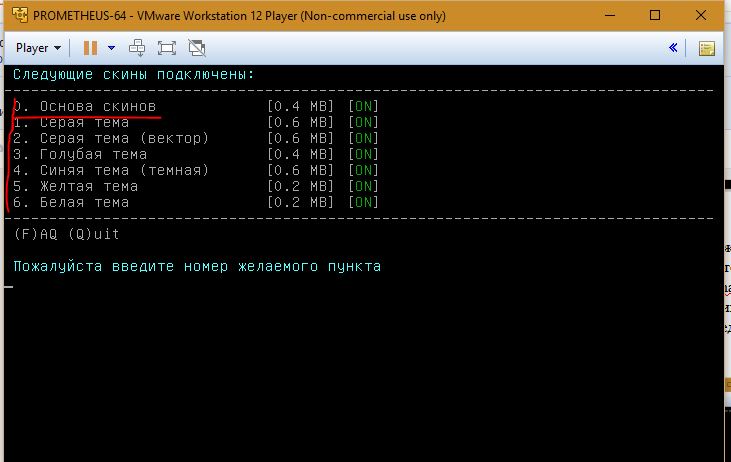


13). Следующим шагом идет прошивка- пункт 4 см. скриншот. Интернет нужно отключить и роутер на данном этапе должен быть присоединен к компьютеру сетевым кабелем, сеть должна определиться нормально. Больше никаких соединений сетевых на компьютере быть не должно.

15). Следующим шагом можно отформатировать память роутера для установки Entware пункт 7.


Навигация по скрипту: Shift+С выбрать конфиг вашего роутера из списка, Shift+Q возврат на предыдущее меню, Shift+M выбор дополнительных модулей. Пункты меню выбираются путем ввода их номера. Иногда требуется подтверждение путем ввода Y и нажатия Enter. Для переключения с виртуальной машины на Windows используется сочетание Alt+Ctrl.