Плюсы

вторник, 25 ноября 2014 г.

Прогноз погоды на Arduino

Озадачился я выводом прогноза погоды на LCD 128X64 с помощью Arduino и Ethernet shield.
Так как я начинающий Ардуинист, то пришлось читать много форумов и статей. Местами что-то понял, а кое-что так и осталось для меня непостижимым.
Конечно же прогноз погоды решил брать с сайта, который предоставляет данные о погоде бесплатно. Очень хотелось использовать для снятия данных о погоде сайт rp5.ru, так как довольно часто там приходится смотреть прогноз в браузере. Но данные в формате xml этот сайт предоставляет платно.
Итак, я получаю данные с http://openweathermap.org
Скетч для Arduino был собран из кусков кода в интернете, кое-то придумал свое.
Данные выводимые на экран LCD:
1.  Дата, для которой выводится прогноз;
2. В виде иконки вывожу данные об осадках, облаках и солнце;
3. Вывожу температуру на дневное время и ночное;
4. Давление, скорость ветра, влажность.
Количество дней прогноза от 1 до 7 в скетче можно менять (включается текущая дата).
Иконки сам рисовал, затем использовал программу Image2Code для получения кода картинки.
Дополнительно подключил к Arduino часы RTC DS1307. Когда нет возможности получить данные о погоде с интернета, то на весь экран выводится время.

Код скетча можно скачать с облака.
Проблемы в скетче присутствуют. Перестают выводится данные с интернета. Вывод прогноза должен быть цикличным на пять дней, но бывает так, что прогноз застревает на последнем дне. Причем данные выводятся разное время, а потом перестают. Однако, на вывод текущего времени скетч тоже не переключается, значит соединение с сервером есть.
Самая главная проблема - это корпус для устройства. Его пока нет, хотя уже было несколько претендентов. И Arduino UNO вместе с Ethernet shield довольно громоздкая конструкция.

воскресенье, 16 ноября 2014 г.

Подключение дисплея 12864ZW на ST7920

Замыслил я создать устройство на основе Arduino, которое будет брать прогноз погоды с какого-либо сайта и выводить данные на дисплей. В наличии была Arduino Uno, Ethernet shield и дисплей на чипе ST7920 (видимо, это чип такой, я плохо понимаю).
Ethernet shield просто насаживается на Arduino Uno и проблем с подключением нет никаких.
А вот дисплей можно подключать разными способами. Я выбрал подключение по SPI, потому что требуется меньшее число проводов: два питания и три для обмена данными.


Вот хороший ресурс по дисплею и библиотеке.
VSS - минус питания;
VDD - плюс питания дисплея;
PSB - соединяем с минусом;
BLK - тоже с минусом соединяем (катод подсветки);
BLA - анод подсветки через резистор соединяем с плюсом (подбираем экспериментально (у меня от 94 Ом; Можете подключить переменный резистор как написано по ссылке выше.
RS, R/W, E - выводы передачи данных, можно менять номера пинов Arduino в скетче.
По ссылке выше все подробно расписано, но хотелось бы только сказать про контрастность дисплея. Уменьшив яркость дисплея резистором, удалось получить контрастность на удовлетворительном уровне. Но все равно на дисплей было смотреть противно. Потенциометра сзади дисплея для регулировки контрастности нет и вообще это не предусмотрено изготовителем.
Я поступил так, как изображено на фото
Подпаял резистор параллельно существующему  Это уменьшило сопротивление и дало нужную контрастность. SMD резистор 330 Ом, подпаял 57 Ом.


пятница, 6 июня 2014 г.

Исправление ошибки 0x80073cf9 в Windows 8.1

В последнее время пользователи все чаще сталкиваются с ошибкой 0x80073cf9, которая возникает в новой операционной системе Windows 8.1, при попытке установить приложение из магазина Windows Store. При этом из магазина не закачиваются приложения. Пользователю предлагают на выбор действия: отменить установку, попробовать еще раз (результат будет таким же). Я выбрал третий вариант - пошел читать в интернете все об этой проблеме. Большинство решений в интернете не работает. Перечислим их кратко:
1. Создать папку AUInstallAgent по пути C:\Windows\ и перезагрузить компьютер.
2. Запустить командную строку от Администратора и ввести команду SFC /SCANNOW и дождаться ее окончания. Перезагрузить.
3. Создать папку WindowsApps по пути C:\Program Files\  Перезагрузка.
4. Попробовать восстановление системных файлов с включенным интернетом. В командной строке от имени Администратора ввести dism /online /cleanup-image /restorehealth
5. Создайте папку AppReadiness по пути C:\Windows  (только этот способ мне помог).

Еще одна ошибка возникла в приложении Shazam (компьютер настольный PC) -  "Возникла проблема с записью образца". Но эта ошибка исчезла после того, как я подключил к компьютеру микрофон.

суббота, 17 мая 2014 г.

Прибор для настройки спутниковых антенн Sathero SH-100HD

Здравствуйте. Сегодня я хочу рассказать вам о приборе для настройки спутниковых антенн Sathero SH-100HD. Данный прибор предназначен скорее для любителей, нежели для профессионалов. Но с его помощью, я надеюсь, вы сможете настроить спутниковую тарелку не только себе, но и своим знакомым.
Покупал этот прибор на Aliexpress Ссылка Доставка через HKPost заняла 15 дней.

 Прибор комплектуется USB шнуром для обновления списка транспондеров и программного обеспечения и двумя переходниками F (бочонками). На приборе F разъемы "папы". Аккумулятора у прибора Sathero SH-100HD нет, питается он от ресивера.
Слышал, что прибор можно питать от аккумулятора, но пока руки не дошли до реализации.
Прибор имеет три кнопки и дисплей, на котором отображается вся информация. Подсветка у дисплея очень яркая, поэтому настраивать можно и в темноте. Захват сигнала прибор оповещает с помощью светодиода, звукового сигнала, а на дисплее в этот момент отображается текущий уровень сигнала.
Прибор долго отказывался обновлять список спутников. Для их редактирования необходимо скачать документ в формате Excel, изменить его при необходимости, а затем специальной программой конвертировать файл xls в файл с названием SH100-TP.
В интернете о приборе Sathero SH-100HD вы можете найти много информации и видео.
Хотелось бы указать на сайты и форумы, на которых можно почерпнуть информацию.
Русский cайт Sathero
Форум alyno.ru  на котором мне очень помогли с возвращением прибора к жизни, в частности пользователь Gogino2005
Список транспондеров bin файл от Soaron 
Программа преобразования xls в bin 


Ссылка на прошивку прибора  в случае, если вы отформатировали память прибора средствами Windows. Или более старая , но не менее работоспособная. Чтобы залить прошивку в прибор, необходимо просто кинуть ее в диск прибора SATFINDER, при этом список спутников может быть очищен полностью, но у меня он оставался невредимым. При этом в операционной системе Windows 8.1, а может быть и в более ранних, в диске прибора постоянно образуется папка SystemVolumeInformation, которая занимает пару килобайт. При общем объеме диска в 20 Кб это весьма существенно. Из-за этого на диск невозможно скопировать файл прошивки, да и список транспондеров не заливается.
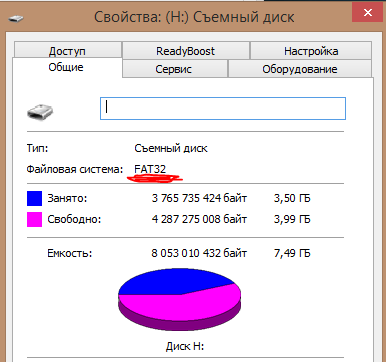
Вот пример того, как на одной из моих флешек с файловой системой FAT32 создается папка SystemVolumeInformation


Пользователь Gogino2005 с форума alyno.ru нашел на просторах интернета способ отключить создание папки SystemVolumeInformation.
Приведу скриншот окна, в котором можно это сделать, перед этим сделайте Пуск-Выполнить- gpedit.msc
После этого "вредная" папка перестанет создаваться.
У меня срабатывал и более простой способ для шустрых пользователей. Нужно кинуть файл прошивки или файл транспондеров до появления  SystemVolumeInformation. Приготавливаюсь кинуть мышкой файл транспондеров или прошивки, втыкаю кабель, быстро кидаю файл. Мне показалось, что и выдернуть кабель надо быстро. Уже раз 5 кидал и все получается.

воскресенье, 28 октября 2012 г.

Настройка TL-WR703N в режиме маршрутизатора

Входим в web-интерфейс роутера, набрав в браузере 192.168.1.1. Логин, пароль: admin, admin.
Выбирает третий сверху пункт меню.
Далее третий пункт из списка:
Роутер перезагрузится

В следующем окне выберем режим точки доступа:


Настраиваем шифрование, SSID ...
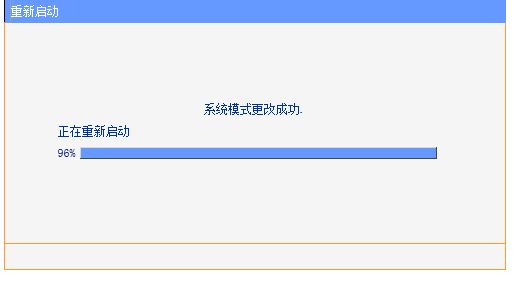
Следующее окно предлагает завершить настройку перезагрузкой роутера:

Дальше идет просто перевод с китайского как я его понимаю :-)))
Подключаете кабелем роутер к локальной сети отеля (китайцы предложили такой пример).

 Далее настраиваете уже беспроводную сеть на тех устройствах, на которые раздаете сеть.

Режим репитера

Пример:
На этот раз выбираете режим репитера (смотрите окно на четвертом рисунке сверху поста).
Следующее окно позволяет просканировать наличие точек доступа, которые нужно передать далее на другие устройства.
Результаты:

Выберите одну и нажмите "Далее".
Нажать далее для перезагрузки.

вторник, 16 октября 2012 г.

TL-WR703N в режиме беспроводного маршрутизатора

Как я понял этот режим позволяет раздавать ADSL интернет по wifi. Сам я не могу проверить работу этого режима но перевод инструкции по настройке могу выложить.
Далее идут цитаты.


Режим беспроводного маршрутизатора TL-WR703N, представляет собой раздачу проводного широкополосного интернета ADSL через WAN порт. Типичная структура сетевого построения показана ниже.


Шаг 1: В браузере, введите IP  "192.168.1.1", введите логин и пароль администратора, откроется web-интерфейс управления TL-WR703N. Выберите "Мастер установки" (интерфейс управления можно также вызвать кнопкой меню "Setup Wizard"), как показано ниже.


Шаг 2: Нажмите кнопку "Далее", чтобы начать настройку беспроводной сети.


Шаг 4:: Выберите широкополосное подключение к Интернету. Вы можете ввести рекомендуемые параметры, PPPOE например.

Шаг 5: Введите широкополосный "Интернет-логин" и "Интернет-пароль", нажмите "Next", как показано ниже. 

Далее вы можете установить TL-WR703N SSID (имя беспроводной сети, например TP-LINK_531984). Для предотвращения неавторизованного пользования сетью, рекомендуется выбрать "WPA-PSK/WPA2-PSK" и установить пароль PSK (в данном случае 123456789). 
Шаг 6: Нажмите кнопку "Далее" для перезапуска роутера, как показано ниже. 


Нажмите кнопку "Перезагрузка" для автоматического перезапуска маршрутизатора, настройка завершена. 

Шаг 7: После перезагрузки беспроводная сеть уже создана.


Кардридер Pisen с DX.com

Месяц назад заказал в китайском магазине кардридер для работы с картой памяти SD class 10. На днях кардридер получил на почте отстояв в очереди 20 минут. Ссылка на товар в магазине DX.com (dealextreme.com) кардридер
Покупка меня очень порадовала. Кардридер изготовлен очень качественно. Детали корпуса плотно притерты друг к другу, крышечки плотно одеваются на корпус, мне кажется даже под подой можно подержать и ничего внутрь не попадет. Первый раз ничего не скрипит и не качается. Не знаю, сколько проработает, но качество корпуса на высоте.
Не беда, что кардридер имеет только слот SD и нет micro SD. Корпус напоминает женскую осиную талию, наверно для того, чтобы в руке сидел хорошо. Корпус глянцевый, многим это не нравится.
С карточкой памяти SD ссылка справляется отлично.
На последок фото.
В упаковке

 
Открытый кардридер

Скорость работы с указанной картой памяти.