Плюсы

суббота, 17 мая 2014 г.

Прибор для настройки спутниковых антенн Sathero SH-100HD

Здравствуйте. Сегодня я хочу рассказать вам о приборе для настройки спутниковых антенн Sathero SH-100HD. Данный прибор предназначен скорее для любителей, нежели для профессионалов. Но с его помощью, я надеюсь, вы сможете настроить спутниковую тарелку не только себе, но и своим знакомым.
Покупал этот прибор на Aliexpress Ссылка Доставка через HKPost заняла 15 дней.

 Прибор комплектуется USB шнуром для обновления списка транспондеров и программного обеспечения и двумя переходниками F (бочонками). На приборе F разъемы "папы". Аккумулятора у прибора Sathero SH-100HD нет, питается он от ресивера.
Слышал, что прибор можно питать от аккумулятора, но пока руки не дошли до реализации.
Прибор имеет три кнопки и дисплей, на котором отображается вся информация. Подсветка у дисплея очень яркая, поэтому настраивать можно и в темноте. Захват сигнала прибор оповещает с помощью светодиода, звукового сигнала, а на дисплее в этот момент отображается текущий уровень сигнала.
Прибор долго отказывался обновлять список спутников. Для их редактирования необходимо скачать документ в формате Excel, изменить его при необходимости, а затем специальной программой конвертировать файл xls в файл с названием SH100-TP.
В интернете о приборе Sathero SH-100HD вы можете найти много информации и видео.
Хотелось бы указать на сайты и форумы, на которых можно почерпнуть информацию.
Русский cайт Sathero
Форум alyno.ru  на котором мне очень помогли с возвращением прибора к жизни, в частности пользователь Gogino2005
Список транспондеров bin файл от Soaron 
Программа преобразования xls в bin 


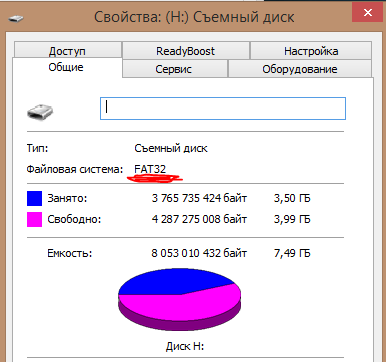
Ссылка на прошивку прибора  в случае, если вы отформатировали память прибора средствами Windows. Или более старая , но не менее работоспособная. Чтобы залить прошивку в прибор, необходимо просто кинуть ее в диск прибора SATFINDER, при этом список спутников может быть очищен полностью, но у меня он оставался невредимым. При этом в операционной системе Windows 8.1, а может быть и в более ранних, в диске прибора постоянно образуется папка SystemVolumeInformation, которая занимает пару килобайт. При общем объеме диска в 20 Кб это весьма существенно. Из-за этого на диск невозможно скопировать файл прошивки, да и список транспондеров не заливается.
Вот пример того, как на одной из моих флешек с файловой системой FAT32 создается папка SystemVolumeInformation


Пользователь Gogino2005 с форума alyno.ru нашел на просторах интернета способ отключить создание папки SystemVolumeInformation.
Приведу скриншот окна, в котором можно это сделать, перед этим сделайте Пуск-Выполнить- gpedit.msc
После этого "вредная" папка перестанет создаваться.
У меня срабатывал и более простой способ для шустрых пользователей. Нужно кинуть файл прошивки или файл транспондеров до появления  SystemVolumeInformation. Приготавливаюсь кинуть мышкой файл транспондеров или прошивки, втыкаю кабель, быстро кидаю файл. Мне показалось, что и выдернуть кабель надо быстро. Уже раз 5 кидал и все получается.

воскресенье, 28 октября 2012 г.

Настройка TL-WR703N в режиме маршрутизатора

Входим в web-интерфейс роутера, набрав в браузере 192.168.1.1. Логин, пароль: admin, admin.
Выбирает третий сверху пункт меню.
Далее третий пункт из списка:
Роутер перезагрузится

В следующем окне выберем режим точки доступа:


Настраиваем шифрование, SSID ...
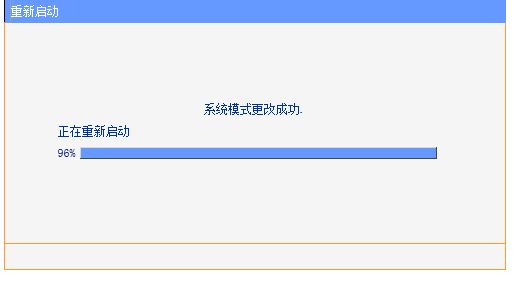
Следующее окно предлагает завершить настройку перезагрузкой роутера:

Дальше идет просто перевод с китайского как я его понимаю :-)))
Подключаете кабелем роутер к локальной сети отеля (китайцы предложили такой пример).

 Далее настраиваете уже беспроводную сеть на тех устройствах, на которые раздаете сеть.

Режим репитера

Пример:
На этот раз выбираете режим репитера (смотрите окно на четвертом рисунке сверху поста).
Следующее окно позволяет просканировать наличие точек доступа, которые нужно передать далее на другие устройства.
Результаты:

Выберите одну и нажмите "Далее".
Нажать далее для перезагрузки.

вторник, 16 октября 2012 г.

TL-WR703N в режиме беспроводного маршрутизатора

Как я понял этот режим позволяет раздавать ADSL интернет по wifi. Сам я не могу проверить работу этого режима но перевод инструкции по настройке могу выложить.
Далее идут цитаты.


Режим беспроводного маршрутизатора TL-WR703N, представляет собой раздачу проводного широкополосного интернета ADSL через WAN порт. Типичная структура сетевого построения показана ниже.


Шаг 1: В браузере, введите IP  "192.168.1.1", введите логин и пароль администратора, откроется web-интерфейс управления TL-WR703N. Выберите "Мастер установки" (интерфейс управления можно также вызвать кнопкой меню "Setup Wizard"), как показано ниже.


Шаг 2: Нажмите кнопку "Далее", чтобы начать настройку беспроводной сети.


Шаг 4:: Выберите широкополосное подключение к Интернету. Вы можете ввести рекомендуемые параметры, PPPOE например.

Шаг 5: Введите широкополосный "Интернет-логин" и "Интернет-пароль", нажмите "Next", как показано ниже. 

Далее вы можете установить TL-WR703N SSID (имя беспроводной сети, например TP-LINK_531984). Для предотвращения неавторизованного пользования сетью, рекомендуется выбрать "WPA-PSK/WPA2-PSK" и установить пароль PSK (в данном случае 123456789). 
Шаг 6: Нажмите кнопку "Далее" для перезапуска роутера, как показано ниже. 


Нажмите кнопку "Перезагрузка" для автоматического перезапуска маршрутизатора, настройка завершена. 

Шаг 7: После перезагрузки беспроводная сеть уже создана.


Кардридер Pisen с DX.com

Месяц назад заказал в китайском магазине кардридер для работы с картой памяти SD class 10. На днях кардридер получил на почте отстояв в очереди 20 минут. Ссылка на товар в магазине DX.com (dealextreme.com) кардридер
Покупка меня очень порадовала. Кардридер изготовлен очень качественно. Детали корпуса плотно притерты друг к другу, крышечки плотно одеваются на корпус, мне кажется даже под подой можно подержать и ничего внутрь не попадет. Первый раз ничего не скрипит и не качается. Не знаю, сколько проработает, но качество корпуса на высоте.
Не беда, что кардридер имеет только слот SD и нет micro SD. Корпус напоминает женскую осиную талию, наверно для того, чтобы в руке сидел хорошо. Корпус глянцевый, многим это не нравится.
С карточкой памяти SD ссылка справляется отлично.
На последок фото.
В упаковке

 
Открытый кардридер

Скорость работы с указанной картой памяти.

вторник, 14 февраля 2012 г.

Прошивка 3G роутера (маршрутизатора) TL-WR703N

На сегодня я так и не нашел официальную прошивку для данного роутера, которая сменила бы язык web-интерфейса хотя бы на английский. Поэтому, если роутер работает нормально, хорошо подключает модем к интернету и выполняет все свои функции, прошивать его не стоит. Если все-таки прошить очень хочется, то скачиваем прошивку с сайта TP-LINK версия 111129 или версия 110926. Новее считается 111129. Прошивка на китайском языке более новая 120228
Распаковываем rar архив в любую папку на компьютере. Соединяем витой парой (прямой обжим) сетевую карту компьютера и выход LAN/WLAN роутера. С браузера заходим по адресу 192.168.1.1. При перепрошивке не заходите в web-интерфейс (192.168.1.1) через сеть wifi и не пытайтесь прошить по беспроводному каналу. Я тоже так не делал и пробовать, скорее всего, не стоит.
Далее делаем по скриншотам:


Выбираете bin файл из папки и нажимаете "Далее". Начнется прошивка. Потом перезагрузка роутера. Ждите терпеливо и прошивка обновится. Используйте роутер по назначению.

пятница, 27 января 2012 г.

Обзор планшетного компьютера Teclast P76Ti

Данный планшетник был приобретен в китайском Интернет магазине Pandawill (ссылка на планшет). Заказал и оплатил товар 30 декабря, согласно треку импорт произошел 13 января, вручение 21 января.
Посылка была упакована в картонную коробку с несколькими почтовыми наклейками.
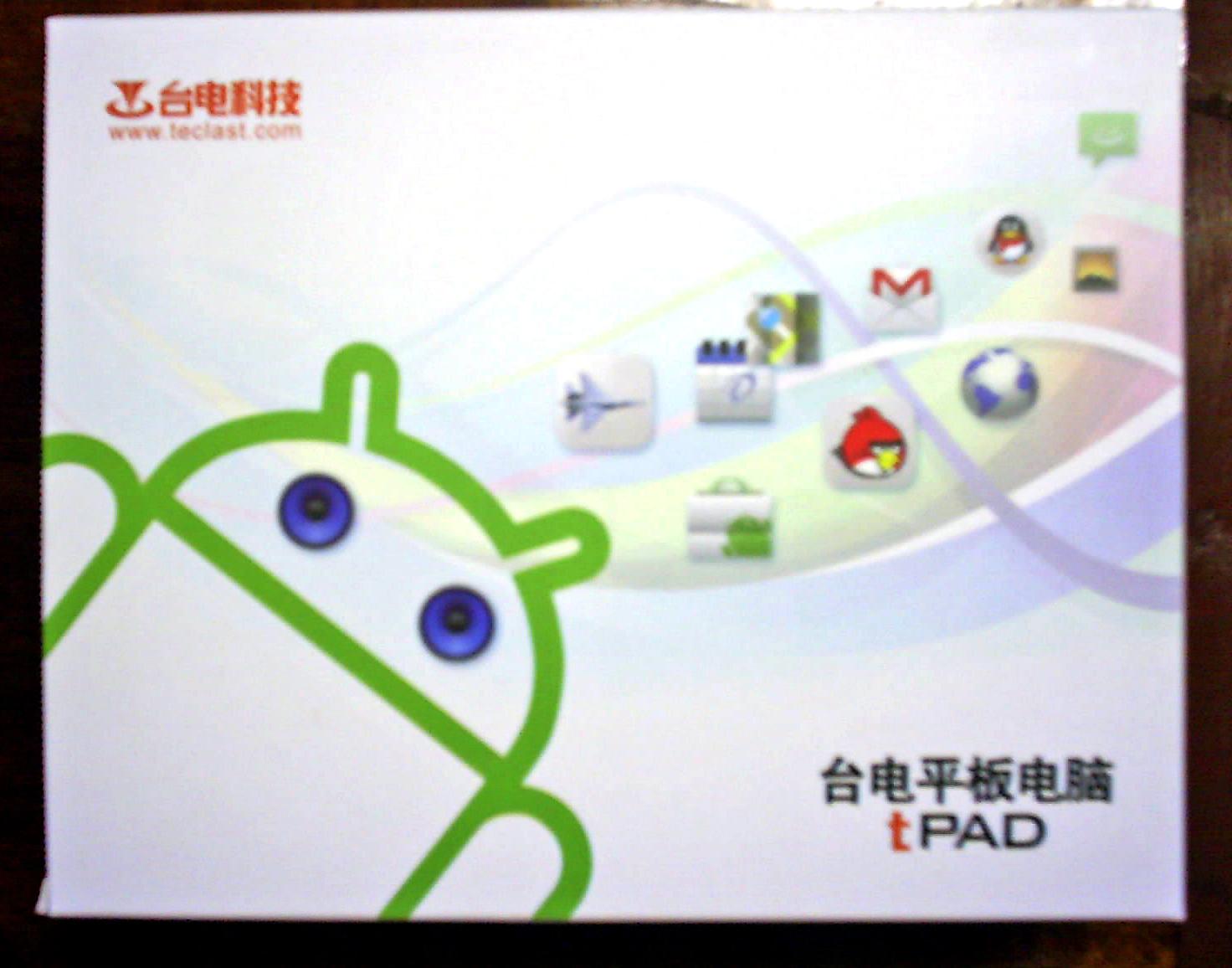
Внутри оказалась красочная коробка большого размера очень приятная бархатистая на ощупь. Коробка сделана очень качественно.
Планшет располагается в верхней части коробки в отдельной картонной папочке, экран защищен мягкой прокладкой.


Под папкой располагается картонный разделитель, под которым находятся все аксессуары планшета. Их не так уж много: кабель USB – Micro USB, наушники-вкладыши, две инструкции на китайском языке (довольно скромные по объему). Зарядного устройства нет. В других магазинах комплектация может быть иной. Переходника для подключения USB флешек и модемом нет тоже.

На одной из сторон планшета расположены все разъемы: microUSB, HDMI-mini, гнездо для наушников 3,5 мм, слот для TF карт. Сверху расположены три кнопки: включения-выключения-блокировки экрана, Меню и Esc. На фронтальной части расположена квадратная кнопка Домой, которая выводит на рабочий стол. С противоположной стороны в углу можно увидеть фотокамеру камеру.
На задней поверхности можно найти группы отверстий под динамики, которых предположительно два. Возле кнопок располагается отверстие микрофона.
Надписи на задней стороне сообщают модель планшета P76 Ti Teclast TPad. По поводу зарядки написано 5V---1500mA. Значки ниже намекают, что на наличие оперативной памяти DDR3 512Мб и 8Мб памяти для хранения данных. Сверху расположен логотип Teclast и китайские иероглифы.
Стоит отметить, что планшет шел с предустановленной OS Android 2.3.4 версия прошивки P76TI-V3.03.


Не секрет, что существует официальная прошивка с Android 4.0, которая на данный момент является очень сырой ИМХО. Прошивку с Android 4 и не только можно найти на форуме Teclast. А официальную прошивку с Android 2.3.4 здесь.
 Описывать саму OS Android 2.3.4 не нужно, лучше потратить время на исследование и описание возможностей самого устройства. Экран действительно емкостный, на стилусы, ногти и нажатия не реагирует. Реагирует на ласковые прикосновения подушечек пальцев, да и то предпочитает более мягкие, а не мозолистые натруженные. Тачскрин работает очень хорошо. Поверхность экрана шершавая на ощупь и матовая на взгляд, бликов нет. Пленка, вроде бы, отсутствует. На мой взгляд экран очень яркий даже на самом нижнем пределе яркости, который я и использую. От большей яркости глаза устают, тем более что контрастность изображения хорошая.
Фотокамера годится только для Skype и для баловства. С ее помощью я умудрился просканировать несколько штрих-кодов и QR-кодов, не смотря на то, что она фронтальная.
До этого у меня был планшет на процессоре WM8650, длина и ширина корпуса которого на 1 см больше Teclast P76Ti, толщина тоже больше. При этом размер экрана точно такой же - 7 дюймов. Экран Teclast утоплен на пару миллиметров в корпус, иногда это затрудняет выбор некоторых элементов, но не часто. Задняя часть корпуса плоская без плавных скосов. Кнопки не очень жесткие, но издают щелчки при нажатии, немного люфтуют в корпусе, причем внутри они соединены между собой и при покачивании одной качается и другая.
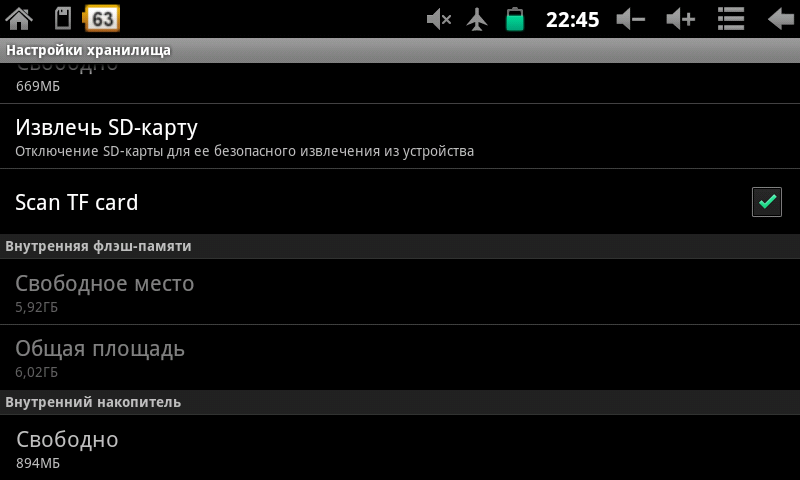
Предлагаю посмотреть скриншоты программы AnTuTu и скрины с информацией.


среда, 18 января 2012 г.

Настройка фильтрации по MAC в роутере TL-WR703N

В роутере TL-WR703N есть возможность открыть доступ к сети Wi-fi только определенным MAC - адресам или же наоборот запретить доступ определенным MAC.
Например, вы можете внести в список MAC адреса всех ваших устройств и разрешить им доступ к сети, при этом остальные устройства не смогут подключаться.