Плюсы

вторник, 14 февраля 2012 г.

Прошивка 3G роутера (маршрутизатора) TL-WR703N

На сегодня я так и не нашел официальную прошивку для данного роутера, которая сменила бы язык web-интерфейса хотя бы на английский. Поэтому, если роутер работает нормально, хорошо подключает модем к интернету и выполняет все свои функции, прошивать его не стоит. Если все-таки прошить очень хочется, то скачиваем прошивку с сайта TP-LINK версия 111129 или версия 110926. Новее считается 111129. Прошивка на китайском языке более новая 120228
Распаковываем rar архив в любую папку на компьютере. Соединяем витой парой (прямой обжим) сетевую карту компьютера и выход LAN/WLAN роутера. С браузера заходим по адресу 192.168.1.1. При перепрошивке не заходите в web-интерфейс (192.168.1.1) через сеть wifi и не пытайтесь прошить по беспроводному каналу. Я тоже так не делал и пробовать, скорее всего, не стоит.
Далее делаем по скриншотам:


Выбираете bin файл из папки и нажимаете "Далее". Начнется прошивка. Потом перезагрузка роутера. Ждите терпеливо и прошивка обновится. Используйте роутер по назначению.

пятница, 27 января 2012 г.

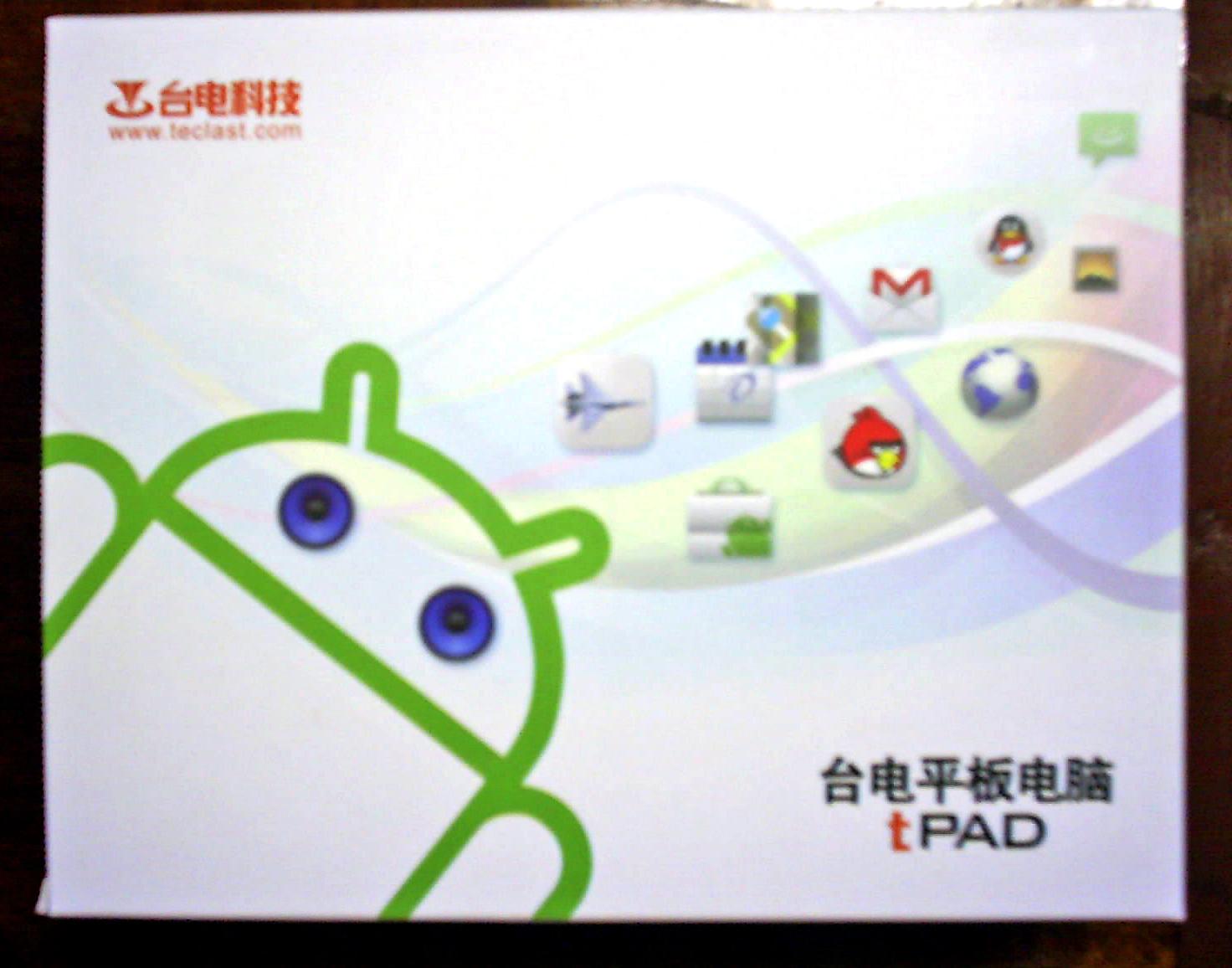
Обзор планшетного компьютера Teclast P76Ti

Данный планшетник был приобретен в китайском Интернет магазине Pandawill (ссылка на планшет). Заказал и оплатил товар 30 декабря, согласно треку импорт произошел 13 января, вручение 21 января.
Посылка была упакована в картонную коробку с несколькими почтовыми наклейками.

Внутри оказалась красочная коробка большого размера очень приятная бархатистая на ощупь. Коробка сделана очень качественно.
Планшет располагается в верхней части коробки в отдельной картонной папочке, экран защищен мягкой прокладкой.


Под папкой располагается картонный разделитель, под которым находятся все аксессуары планшета. Их не так уж много: кабель USB – Micro USB, наушники-вкладыши, две инструкции на китайском языке (довольно скромные по объему). Зарядного устройства нет. В других магазинах комплектация может быть иной. Переходника для подключения USB флешек и модемом нет тоже.

На одной из сторон планшета расположены все разъемы: microUSB, HDMI-mini, гнездо для наушников 3,5 мм, слот для TF карт. Сверху расположены три кнопки: включения-выключения-блокировки экрана, Меню и Esc. На фронтальной части расположена квадратная кнопка Домой, которая выводит на рабочий стол. С противоположной стороны в углу можно увидеть фотокамеру камеру.
На задней поверхности можно найти группы отверстий под динамики, которых предположительно два. Возле кнопок располагается отверстие микрофона.
Надписи на задней стороне сообщают модель планшета P76 Ti Teclast TPad. По поводу зарядки написано 5V---1500mA. Значки ниже намекают, что на наличие оперативной памяти DDR3 512Мб и 8Мб памяти для хранения данных. Сверху расположен логотип Teclast и китайские иероглифы.
Стоит отметить, что планшет шел с предустановленной OS Android 2.3.4 версия прошивки P76TI-V3.03.


Не секрет, что существует официальная прошивка с Android 4.0, которая на данный момент является очень сырой ИМХО. Прошивку с Android 4 и не только можно найти на форуме Teclast. А официальную прошивку с Android 2.3.4 здесь.
 Описывать саму OS Android 2.3.4 не нужно, лучше потратить время на исследование и описание возможностей самого устройства. Экран действительно емкостный, на стилусы, ногти и нажатия не реагирует. Реагирует на ласковые прикосновения подушечек пальцев, да и то предпочитает более мягкие, а не мозолистые натруженные. Тачскрин работает очень хорошо. Поверхность экрана шершавая на ощупь и матовая на взгляд, бликов нет. Пленка, вроде бы, отсутствует. На мой взгляд экран очень яркий даже на самом нижнем пределе яркости, который я и использую. От большей яркости глаза устают, тем более что контрастность изображения хорошая.
Фотокамера годится только для Skype и для баловства. С ее помощью я умудрился просканировать несколько штрих-кодов и QR-кодов, не смотря на то, что она фронтальная.
До этого у меня был планшет на процессоре WM8650, длина и ширина корпуса которого на 1 см больше Teclast P76Ti, толщина тоже больше. При этом размер экрана точно такой же - 7 дюймов. Экран Teclast утоплен на пару миллиметров в корпус, иногда это затрудняет выбор некоторых элементов, но не часто. Задняя часть корпуса плоская без плавных скосов. Кнопки не очень жесткие, но издают щелчки при нажатии, немного люфтуют в корпусе, причем внутри они соединены между собой и при покачивании одной качается и другая.
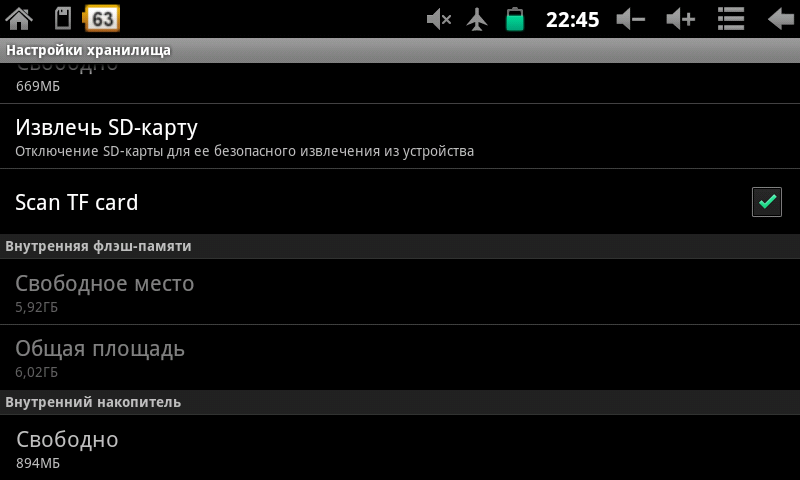
Предлагаю посмотреть скриншоты программы AnTuTu и скрины с информацией.


среда, 18 января 2012 г.

Настройка фильтрации по MAC в роутере TL-WR703N

В роутере TL-WR703N есть возможность открыть доступ к сети Wi-fi только определенным MAC - адресам или же наоборот запретить доступ определенным MAC.
Например, вы можете внести в список MAC адреса всех ваших устройств и разрешить им доступ к сети, при этом остальные устройства не смогут подключаться.


вторник, 17 января 2012 г.

Роутер TP-LINK TL-WR703N

Данный роутер был куплен мною в китайском интернет-магазине Tinydeal Поражают чрезвычайно малые размеры этого устройства. Корпус выполнен из глянцевого пластика хорошего качества. В комплект поставки входит блок питания, кабель USB --> MicroUSB, который может использоваться только для подачи питания. Кабель LAN (витая пара) не входит в комплект, хотя он может пригодиться для настройки.
Роутер можно настроить через wi-fi сеть с помощью web-интерфейс. Изначально сеть wi-fi открыта, поэтому можно легко войти в браузере по адресу 192.168.1.1. Если что-то пойдет не так и беспроводная сеть станет закрытой, то на корпусе есть отверстие для сброса роутера к заводским настройкам.
Роутер с модемом Huawei E171

Гнездо LAN/WAN, microUSB для питания и кнопка Reset

USB для подключения модема

Комплектация

Радиус действия роутера не очень большой, но все зависит и от устройств, которые будут к нему подключаться. Мой дешевенький планшет ловит сигнал в пределах одной комнаты. Склоняюсь к тому, что это проблема самого планшета.
С помощью витой пары с прямым обжимом можно настраивать и прошивать роутер. После смены прошивки модем стал подключаться к интернету быстрее. А до этого невозможно было раскачать модем, wi-fi работала, а интернета не было.
Wi-fi сеть использую открытую, установил фильтрация по MAC и все, хотя у роутера имеются большие возможности в этом плане. Посторонние вряд ли подключаться с таким радиусом действия.

среда, 30 ноября 2011 г.

Настройка 3G маршрутизатора TL-WR703N


TL-WR703N руководство по установке (а) - режим 3G маршрутизации 
Перевод инструкции с официального сайта http://www.tp-link.cn
TL-WR703N это новое поколение мини 3G беспроводных маршрутизаторов, совместимых со основными стандартами 3G - CDMA2000 (China Telecom), WCDMA (China Unicom), TD-SCDMA (China Mobile). С них можно раздать 3G Интернет на другие устройства.

Здесь приведен пример настройки TL-WR703N для режима 3G маршрутизации конфигурации.
Мастер установки
Откройте страницу управления устройством, набрав адрес в браузере"192.168.1.1", нажмите кнопку "Мастер установки", выберите "Далее". Есть три режимы работы устройства: режим маршрутизатора 3G интернета, режим беспроводного маршрутизатора с выхода LAN, режим беспроводной точки доступа. По умолчанию стоит на 3G-маршрутизации.


Выбираем "режиме 3G маршрутизатора", нажмаем кнопку "Далее". Выберите регион "Китай", указывать мобильного провайдера не обязательно: "China Telecom", "China Mobile" и "China Unicom" (в соответствии с вашим Интернет-провайдером), остальные значения по умолчанию не изменяются.


Примечание: TL-WR703N по умолчанию имеет встроенные настройки для операторов China Telecom, China Mobile и China Unicom. Нажмите "Next", чтобы установить защиту беспроводной сети.


SSID номер: Это определяет имя беспроводной сети может быть изменено.
Канал: 1-13.
Режим: маршрутизатор, который используется для выбора режима работы, выбор пропускной способности 802.11b в режиме с 11M, 54M пропускной способности 802.11g режиме 300M, 802.11n режиме 802.11b / g. смешанном режиме и 802.11b / G / N смешанном режиме.
Группа Величина: Авто, 20 МГц и 40 МГц.
Максимальная скорость передачи данных: по умолчанию.
Шифрование: Чтобы обеспечить Вашу беспроводную сеть от несанкционированного доступа со стороны, рекомендуется установить беспроводное шифрование, рекомендуется метод шифрования WPA-PSK/WPA2-PSK.

 В списке беспроводных сетей должна появиться ваша сеть.


После завершения установки, нажмите кнопку "Далее", чтобы перезагрузить маршрутизатор, подождите 1-3 минуты, проверьте устройство "работает" - "3G", вы можете видеть IP-адрес маршрутизатора имеет доступ к необходимым параметрам, таким как Интернет, маршрутизатор коммутируемого было успешно, как показано, и вы можете нормально выйти в Интернет.


пятница, 29 апреля 2011 г.

Спутниковый интернет

Уже на протяжении двух лет использую спутниковый интернет от провайдера Hi-stream. Цены на трафик у данного провайдера достаточно низкие, если учесть что цена на спутниковый интернет не могут конкурировать с ценами ADSL.
[Image]

На данный момент, спутниковый интернет для меня обходится дешевле чистого 3G. Напомню, что для использования спутникового интернета требуется исходящий канал. В результате интернет более стабильный, чем 3G или EDGE.
Кроме того, наличие DVB карты в компьютере позволяет смотреть спутниковое телевидение, заниматься спутниковой рыбалкой. Есть возможность смотреть бесплатные спутниковые каналы и платные пакеты Триколор, Радуга, Рикор.

четверг, 28 апреля 2011 г.

Обзор каталогизатора CD-DVD дисков MyLib 0.93


Каталогизатор дисков MyLib является творением украинских программистов. Программа создана для быстрой индексации и поиска данных на ваших компакт-дисках. Для пользования программой ее необходимо установить. Затем,  вствить один из дисков в привод для чтения компакт-дисков и создать его образ, содержащий всю файловую структуру диска. Размер файлов образа получается довольно маленьким за счет того, что образ содержит только пути доступа к файлам и прочую служебную информацию и не содержит самих файлов. Вновь созданному образу нужно присвоить имя, примерно так - "Диск 1". После достаточно быстрой индексации данных лоток привода откроется. На сам компакт-диск нужно нанести маркировку, т.е. написать номер диска, соответствующий номеру образа. Так необходимо проделать столько раз, сколько у вас в наличии CD-DVD дисков, которые необходимо занести в базу данных.
Самое интересное достоинство программы проявляется тогда, когда вам нужно найти необходимый файл на большом количестве дисков (имя файла должно быть известно). В строке поиска программы введите название искомого файла или программы и нажмите "Поиск". Через некоторое время появится список найденных файлов. Если в списке есть нужный, то кликнете по нему двойным щелчком. Вставьте в привод диск с тем номером, на котором оказался файл и кликнете по файлу еще раз. Откроется искомый вами файл. Если это программа, то начнется ее установка, если картинка, то она откроется ассоциированной для нее программой. Программа каталогизатор MyLib заменяет собой проводник Windows или другой файловый менеджер при поиске на дисках.